Om je eTwist/eTwist RF te koppelen aan de Remeha Home app, volg je deze stappen:
Let op!
In stap 5 laten we het verschil in het registratie proces zien tussen:
- Nieuwe gebruiker (5A: een gebruiker van de Remeha Home app die niet eerder de eTwist app gebruikt)
- Bestaande gebruiker (5B: Een gebruiker van de Remeha Home app die voor de migratie eerder als gebruiker van de eTwist app was)
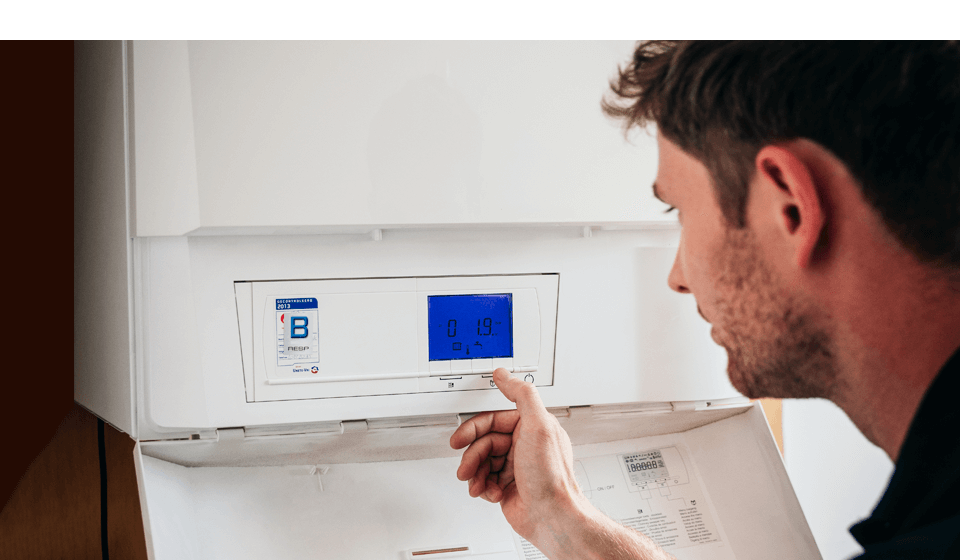
Ga op de eTwist/etwist RF naar het menu. Druk korter dan 1 seconde op de selectietoets: - Om het hoofdmenu te openen vanuit het startscherm.

Druk op "Instellingen"

In het instellingenmenu selecteer "Registreer apparaat of dienst"

De eTwist/eTwist RF toont dan een QR-code en een registratiecode.
In de volgende stappen laten we zien hoe je de registratiecode invoert of de QR-code scant op de Remeha Home app.

Als u een nieuwe eTwist/eTwist RF gebruiker bent die de eTwist-app nog niet eerder heeft gebruikt, moet u de eTwist/eTwist RF als eerste stap koppelen wanneer u inlogt.
Het scherm rechts verschijnt direct nadat u bent ingelogd, klik op "Aan de slag" om het registratie proces te starten.
Ga direct na deze stap naar stap 8.

Als u een gebruiker van de eTwist app was en de thermostaat aan uw eTwist-app hebt gekoppeld, hoeft u dit in de Home-app niet opnieuw te doen.
De thermostaat is zichtbaar in de app wanneer je een account aanmaakt in de Remeha Home-app met hetzelfde e-mailadres dat je hebt gebruikt voor het account op de eTwist-app.
Volg de onderstaande stappen om een nieuwe eTwist/eTwist RF in een ander huis aan uw account te koppelen:
Ga in de Remeha Home App naar het "Meer" menu dat zichtbaar is onderaan het dashboardscherm.

Selecteer "Huisbeheer"

Druk op "Nieuw huis toevoegen"

Druk op "Kamerthermostaat instellen"

Voer de registratiecode in die u op de eTwist/eTwist RF ziet of scan de QR-code

Nu is je app gekoppeld met de eTwist/eTwist RF en kun je de thermostaat op afstand bedienen via de Remeha Home app.